





Cómo solucionar los cuelgues y el retraso en Resident Evil Requiem
Resident Evil Requiem marca un nuevo y aterrador capítulo en la franquicia, con unos efectos visuales impresionantes y un rendimiento moderno. Sin embargo, algunos jugadores están experimentando problemas técnicos como cuelgues al iniciar el juego, pantallas negras infinitas, errores "Fatal D3D", caídas de FPS y lag general.
Si los problemas de rendimiento están interrumpiendo la experiencia de terror, las siguientes soluciones pueden ayudar a restaurar la estabilidad y la fluidez del juego.
Actualiza los controladores gráficos
Los controladores de GPU desactualizados o incompatibles son una de las causas más comunes de fallos y problemas de rendimiento.
Para usuarios de AMD:
Descarga e instala AMD Software 26.2.2 directamente desde el sitio web oficial de AMD. Esta versión incluye compatibilidad total con Resident Evil Requiem y soluciona los problemas de bloqueo conocidos.
Para usuarios de NVIDIA:
Abre la aplicación NVIDIA o GeForce Experience y actualiza con el último controlador disponible. Tras la instalación, reinicia el PC para que los cambios se apliquen correctamente.
La actualización de los controladores a menudo resuelve errores D3D fatales, pantallas negras y fallos de arranque.
Verificar los archivos de juego y restablecer la configuración

Los archivos de juego corruptos o ausentes pueden causar inestabilidad.
Para verificar los archivos de juego:
En Steam o Epic Games Launcher:
- Haz clic con el botón derecho en Resident Evil Requiem en tu biblioteca.
- Selecciona Propiedades.
- Ve a Archivos locales
- Haz clic en Verificar integridad de los archivos del juego.
El lanzador reparará automáticamente los archivos dañados.
Restablece el archivo de configuración:
Localice el archivo config.ini en el directorio del juego (por ejemplo:C:\Program Files\Steam\steamapps\common\RE Requiem).
Elimine o cambie el nombre del archivo y vuelva a iniciar el juego. Se generará un nuevo archivo de configuración con los ajustes seguros por defecto, lo que puede resolver los fallos de inicio y los fallos en los menús.
Ajustes gráficos más bajos
Los ajustes gráficos altos pueden sobrecargar ciertos sistemas.
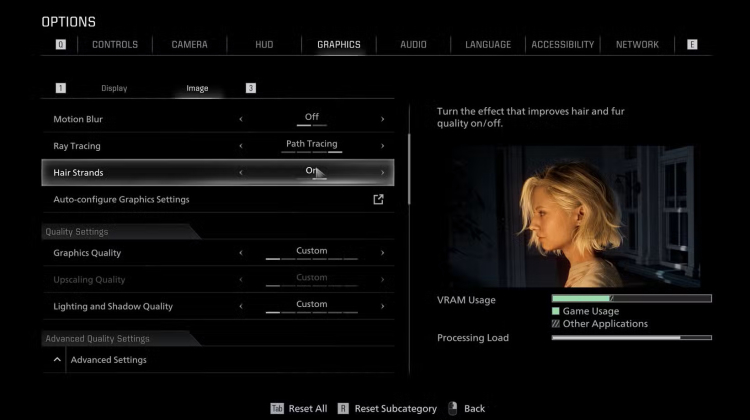
Ajustes recomendados:
- Configura las texturas en "Normal".
- Desactivar Ray Tracing o Path Tracing
- Limitar los FPS a 60 (en el juego o a través del panel de control de NVIDIA).
- Desactivar DLSS si causa inestabilidad
Estos cambios pueden mejorar significativamente el rendimiento manteniendo la calidad visual.
Consejos rápidos para optimizar el sistema
- Cierra las aplicaciones en segundo plano, como Discord o los navegadores web, para liberar RAM.
- Ejecuta el juego como Administrador (haz clic con el botón derecho en el acceso directo)
- Desactiva las superposiciones en Steam o GeForce Experience
- Aumenta la memoria virtual:
- Busca Configuración avanzada del sistema
- En Rendimiento, selecciona Avanzado
- Establece el tamaño del archivo de página en aproximadamente 1,5 veces la RAM instalada (por ejemplo, 24 GB para 16 GB de RAM).
- Reinicia el PC para eliminar los problemas temporales de rendimiento
Pasos adicionales para la solución de problemas
Para problemas más persistentes:
- ¿Experimenta tartamudeos? Desactiva ReBAR en la BIOS o a través de NVIDIA Inspector (usuarios de NVIDIA).
- Si la GPU está overclockeada, reduce la velocidad de reloj en unos 100 MHz.
- Borra la caché de Epic Games Launcher (Ajustes > Borrar caché)
- Revisa los parches oficiales de Capcom para ver si hay correcciones.
Aunque los problemas técnicos pueden alterar la experiencia, estas soluciones deberían ayudar a restaurar la estabilidad y un rendimiento fluido. Una vez resueltos, el viaje de vuelta al survival horror podrá continuar sin interrupciones.


 Copiado con éxito... ¡Gracias por compartir nuestro contenido!:



Bonificación de depósito del 5% hasta 100 gemas

0% de comisiones en ingresos y reintegros.





Bono de depósito del 11% + FreeSpin


BONO DE DEPÓSITO EXTRA DEL 10% + 2 TIRADAS DE RULETA GRATIS

Maletín gratuito y bonificación de bienvenida del 100


5 cajas gratis, gratis a diario y bonificaciones

3 cajas gratis y una bonificación del 5% añadida a todos los depósitos en efectivo.

+5% al depósito




Comentarios