


Guía de configuración y controles de GTA 6 para PS5 y Xbox
 GTA VI
 PlayStation
 Xbox
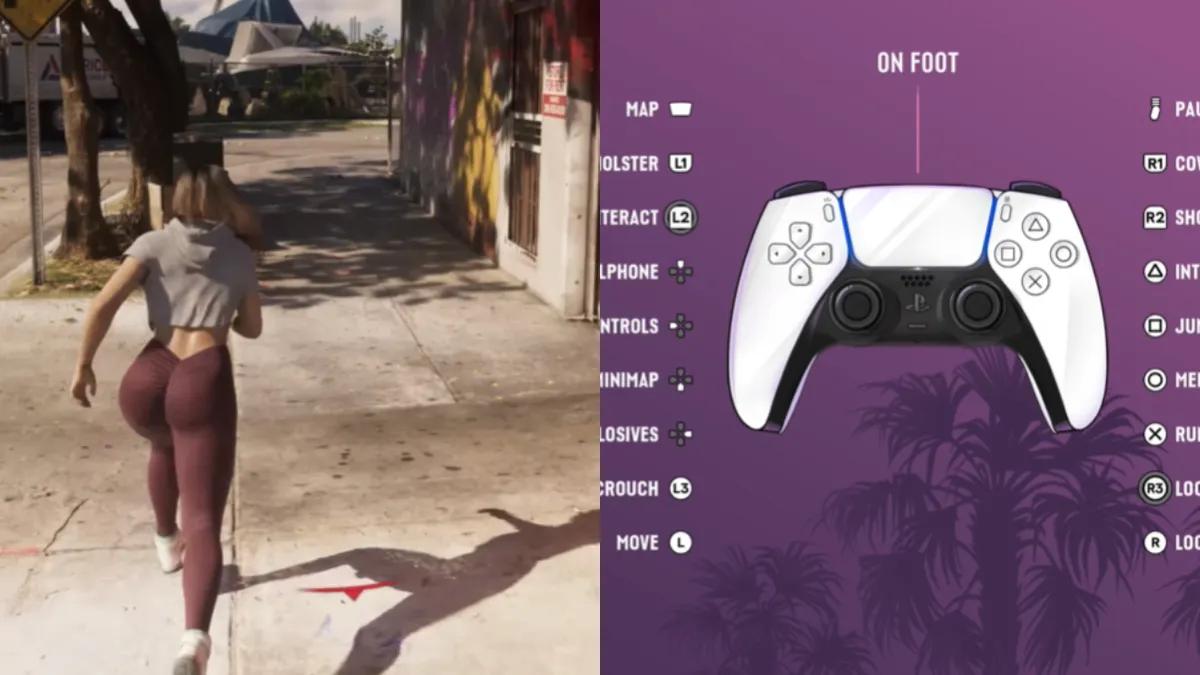
Grand Theft Auto VI introdujo más cambios en sus controles que cualquier otra entrega en las últimas dos décadas. Correr ahora se hace pulsando el joystick en lugar de aporrear los botones, el freno de mano se encuentra donde antes se saltaba a pie, y el menú de opciones que se esconde debajo de todo esto es considerablemente más profundo de lo que parece.
Esta guía abarca la configuración completa de los controles para ambas consolas, los ajustes que vale la pena cambiar antes de la primera misión y las opciones de accesibilidad que solucionan discretamente los aspectos del juego de los que más se quejan los jugadores.
Lo que puedes y no puedes cambiar

Comencemos por el techo. No hay modo de rendimiento ni opción de 60 fotogramas por segundo en ninguna consola, incluida la PS5 Pro. El juego apunta a 30 fotogramas por segundo en toda la gama con el trazado de rayos activado permanentemente, y ninguna configuración permite cambiar ninguna de estas opciones.
La versión Pro recibe sus propios extras automáticamente, en lugar de mediante una opción de configuración: escalado PSSR para una imagen más nítida y sombras con trazado de rayos que las consolas básicas no reciben.
Tampoco hay niveles de dificultad. En cambio, la configuración ofrece asistencias de combate, una opción para saltarse un tiroteo tras varios intentos fallidos y la posibilidad de desactivar el desmembramiento por completo. Todo lo demás que vale la pena ajustar se encuentra en los menús inferiores, y los sistemas que afectan se explican en la Guía para principiantes de GTA 6: Qué hacer primero.
Tres esquemas de control y el fin de la función "Tocar para correr"

Por primera vez en décadas, correr a pie no requiere pulsar repetidamente un botón. Al pulsar el joystick izquierdo se inicia la carrera y al mantenerlo pulsado se mantiene, lo que resulta más cómodo tanto para los pulgares como para los mandos.
En Ajustes, dentro de Esquema de control, encontrarás tres diseños. El predeterminado es el nuevo. El clásico intercambia los botones de correr y agacharse para quienes prefieran usar el joystick para esprintar. Junto a ellos, hay un diseño específico para zurdos, y los tres se pueden previsualizar en el menú antes de confirmarlos.
Las bicicletas son la excepción, ya que conservan el comportamiento anterior, con la palanca Cross o A aún funcionando como sprint. Otro cambio importante antes de la primera persecución es el freno de mano, que ahora se ubica en la palanca Cross o A en lugar de en un botón del hombro.
Los controles que importan

La tabla recoge las entradas que se utilizan con mayor frecuencia en todas las situaciones, y los controles generales que funcionan en todas partes aparecen listados una sola vez.
Acción | PS5 | Xbox |
|---|---|---|
Correr | clic L3 | clic del joystick izquierdo |
Salta, trepa, deslízate sobre un capó. | Cruz | A |
Agacharse | Círculo | B |
Tomar o dejar cobertura | R1 | RB |
Interactúa con puertas, objetos y vehículos. | Triángulo | Y |
Interactúa con la gente, silba a los enemigos. | Mantener pulsado L2 | LT mantener |
Teléfono | Cruceta arriba | Cruceta arriba |
Acceso directo al escáner WAiNK | Mantén pulsado el botón direccional hacia arriba. | Mantén pulsado el botón direccional hacia arriba. |
rueda de carga | Mantener pulsado L1 | LB sujetar |
Concéntrate, tómate tu tiempo | L3 + R3 | Joystick izquierdo + Joystick derecho |
Apuntar | Mantener pulsado L2 | LT mantener |
Disparar a pie | R2 | RT |
Pelea confusa | Cuadrado | incógnita |
Funda para arma | L1 | LB |
Menú del socio | Mantén pulsada la cruceta derecha | Mantén pulsada la cruceta derecha |
Cambiar de personaje | Mantén pulsado el botón derecho del mando direccional + R1 | Mantén pulsado el botón derecho del mando direccional + RB |
Menú de radio a pie | Mantén pulsado el botón izquierdo del mando direccional. | Mantén pulsado el botón izquierdo del mando direccional. |
Acelerar, frenar | R2, L2 | RT, LT |
freno de mano | Cruz | A |
Menú de vehículos | Mantén pulsado el botón izquierdo del mando direccional. | Mantén pulsado el botón izquierdo del mando direccional. |
Estadísticas del vehículo en la pantalla frontal (HUD). | Cruceta abajo | Cruceta abajo |
Salga del vehículo o sostenga la palanca para detenerse primero. | Triángulo | Y |
Escóndete en un coche | Mantener en círculo | B sostener |
Sumérgete más profundamente bajo el agua. | R1 mantener pulsado | RB mantener |
Abrir paracaídas | Cruz | A |
Hay dos botones que son fáciles de pasar por alto, pero realmente útiles. Manteniendo pulsado L2 o LT y haciendo clic en el joystick derecho, inspeccionas el entorno, que es una de las pocas maneras de obtener una vista en primera persona en un juego que no tiene modo en primera persona. Manteniendo pulsado Círculo o B descansas, lo cual es más importante de lo que parece durante largas cacerías.
Hay algunos trucos adicionales que conviene memorizar por separado. Mantener pulsado R2 o RT detrás de un enemigo lo agarra, y pulsar Cuadrado o X durante el agarre realiza una eliminación sigilosa. Pulsar Cruz o A inmediatamente después de trepar permite realizar otro salto, que es la forma más rápida de moverse por callejones durante una persecución.
Conducir, volar y nadar

Cada tipo de vehículo reorganiza los mismos botones en lugar de añadir nuevos. En tierra, R2 o RT aceleran y L2 o LT frenan y dan marcha atrás, mientras que con el freno de mano en Cross o A se puede derrapar o girar en U en una curva.
Los aviones invierten esa lógica. En un avión, R2 y L2 controlan el acelerador, mientras que Cuadrado y Círculo permiten girar a izquierda y derecha, y al pulsar el joystick izquierdo se sube y baja el tren de aterrizaje. Los helicópteros usan los mismos gatillos para la altitud y los mismos botones frontales para girar.
En el agua, al pulsar o mantener pulsado el joystick izquierdo se nada más rápido; al mantener pulsado R1 o RB se bucea más profundo y al pulsar Cruz o A se sale a la superficie. En la orilla, al pulsar Cruz o A se bucea y al mantenerlo pulsado se realiza una inmersión acrobática. Con el paracaídas puesto, los gatillos frenan a izquierda y derecha, y el triángulo o Y lo desacoplan por completo.
Configuración de pantalla y cámara

Tres cambios son los que marcan la mayor diferencia visual, y los tres se encuentran en la sección de Pantalla y efectos visuales.
La intensidad del desenfoque de movimiento debe estar en cero para obtener la imagen más nítida, o en un valor muy bajo si se busca un toque cinematográfico. La vibración de la cámara debe estar completamente desactivada, y el movimiento de la cámara debe estar entre tres y cinco, en lugar del valor predeterminado de diez, que convierte las escenas de caminar y nadar, filmadas como en un documental con cámara en mano, en una especie de juego.
Deja activada la opción Preferencia de cámara para que el juego recuerde qué vista prefieres en cada situación. El brillo debe calibrarse con las imágenes de prueba del juego en tu propia pantalla, en lugar de copiarlas de otra persona, y los controles HDR cubren el brillo máximo, los niveles de negro y el blanco papel por separado. La reducción de brillo atenúa las fuentes de luz intensa y los sombreadores de alto contraste hacen que los objetos interactivos resalten, lo que ayuda más de lo esperado durante las cacerías que se describen en Cómo encontrar todos los animales en GTA 6.
Configuración de puntería y del mando

El sistema de puntería tiene tres modos. El modo Parcial es el punto de partida ideal, ya que te ayuda a acertar los disparos sin que el juego juegue por ti. El modo Fijar objetivo es la opción más permisiva y el modo Puntería libre elimina por completo la asistencia.
La potencia de la asistencia de puntería funciona bien con cuatro puntos al principio. La asistencia de disparo, la asistencia contra disparos desde vehículos y el desenfunde rápido deben estar activados; este último permite sacar el arma anterior al presionar el gatillo. Es mejor dejar desactivadas inicialmente tanto el combate accesible como la reducción del daño a los vehículos, ya que disminuyen la salud de los enemigos y reducen el daño a los vehículos lo suficiente como para alterar notablemente el equilibrio del juego.
La sensibilidad es donde la mayoría de la gente mejora más rápido. Tanto la vista como la puntería están configuradas por defecto en siete, y bajar solo la puntería a cinco o seis mantiene la cámara rápida mientras que las pequeñas correcciones son precisas. La curva de respuesta de puntería debería permanecer en Estándar para la mayoría de los jugadores, con Precisión, Agresiva y Lineal disponibles para quienes sepan lo que quieren. Las zonas muertas se reducen gradualmente hasta que la cámara empieza a desviarse por sí sola, y luego se vuelven a aumentar un nivel.
HUD, mapa y subtítulos

Leonida es lo suficientemente grande como para que el minimapa ocupe espacio permanente en la pantalla. Si se configura para que esté siempre visible en lugar de en modo dinámico, se evita que desaparezca justo cuando se necesita. Además, es importante que la ruta GPS, los indicadores de giro, los marcadores en el mundo y los marcadores de interacción estén activados mientras se aprende a usar el mapa.
Vale la pena activar los subtítulos con los nombres de los personajes y un fondo, ya que los diálogos ambientales fuera de las misiones son de los mejores del juego y es fácil pasarlos por alto. Ajustar el tamaño del texto de la interfaz a mediano o grande ayuda en cualquier pantalla que no sea muy grande.
Dos configuraciones de unidades pueden causar confusión: cambiar al sistema métrico y al formato de 24 horas solo lleva unos segundos y evita muchas confusiones con la hora del juego. Vale la pena dejar activadas las notificaciones de progreso y coleccionables al principio, lo cual es importante para los contadores que se registran en Todos los trofeos y logros de GTA 6: La lista completa.
Configuración de audio

Lo que hay que proteger son los diálogos. Mantener un nivel alto y bajar la música y los efectos de sonido a alrededor de siete u ocho evita que las conversaciones se pierdan entre los disparos y la radio, algo que ocurre constantemente con los niveles predeterminados.
La función de reducción de tinnitus es una configuración de auriculares que vale la pena conocer, ya que atenúa el zumbido agudo que sigue a las explosiones.
Quienes graben o transmitan en directo deberían activar la opción "Silenciar música con derechos de autor", aunque cabe destacar que no ofrece una protección total contra los derechos de autor, ya que no todos los sonidos del juego se silencian. Se recomienda escuchar la radio con atención al menos una vez antes de silenciar cualquier sonido.
Accesibilidad y calidad de vida
Este menú es la parte más infravalorada de la configuración y casi nada de lo que contiene está específicamente pensado para las necesidades de accesibilidad.
La función Tap Assist convierte las pulsaciones rápidas de botones en pulsaciones individuales. Hold Assist y Hold Delay hacen que las pulsaciones prolongadas sean más cómodas. Los minijuegos simplificados reducen la carga de entrada en baloncesto, hotwicking y entrenamientos de gimnasio, que abarcan tres de las cuatro actividades que resultan complicadas para los usuarios.
La cuarta es la pesca, y tiene su propia solución: configurar el método de recogida en Mantener elimina por completo la rotación infinita del joystick. La conducción automática es otra que vale la pena probar, y la configuración Restringida solo se activa cuando la situación es segura en lugar de girar hacia el tráfico que viene de frente. Uso Minijuegos simplificados y Pesca con Mantener permanentemente, porque ninguno cambia el juego de una manera importante y ambos eliminan las dos mecánicas que nunca iba a disfrutar. El aspecto del robo se trata en Todos los vehículos de GTA 6: Lista completa de coches y estadísticas.
Primero, qué ajustes vale la pena cambiar.
Si solo vas a tocar seis cosas antes de empezar, que sean estas:
- Intensidad del desenfoque de movimiento a cero
- Cámara Bob a tres, cámara sacude
- Sensibilidad de puntería a cinco o seis, sensibilidad de mirada izquierda a siete.
- Apuntando a Parcial, Fuerza de Asistencia de Apuntado a cuatro
- Minimapa siempre visible
- Subtítulos activados con los nombres de los oradores
Todo lo demás se puede ajustar una vez que el juego te haya enseñado qué es lo que no te gusta. La única excepción es el sistema de control, al que te acostumbras más fácilmente en la primera hora que en la vigésima.
La mayor mejora en el rendimiento se produce fuera del juego. Activar el modo Juego en el televisor, desactivar la suavización de movimiento y ejecutar la calibración HDR de la consola mejora más el aspecto y la sensación del juego que cualquier ajuste en el menú de opciones.
Guías relacionadas con GTA 6


 Copiado con éxito... ¡Gracias por compartir nuestro contenido!:

What do you think?
Be the first to comment
